


Informasi Lelang
Fitur Terbaru di JBA, Kini Bisa Lacak Status BPKB Dengan Mudah

Find Your Dream Car in JBA Indonesia
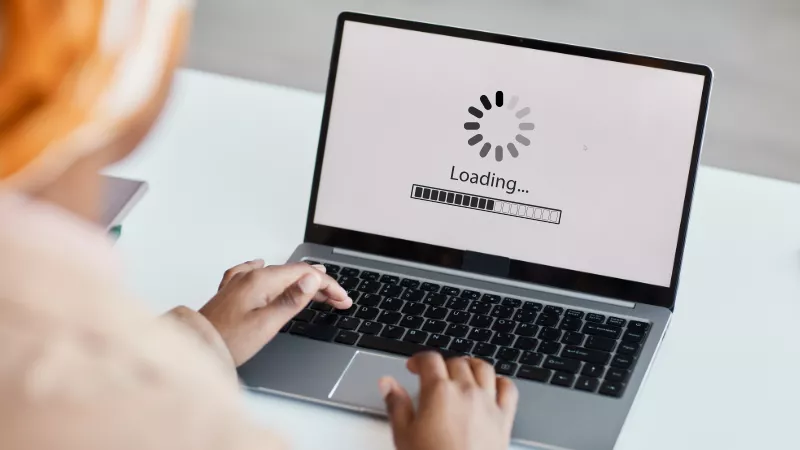
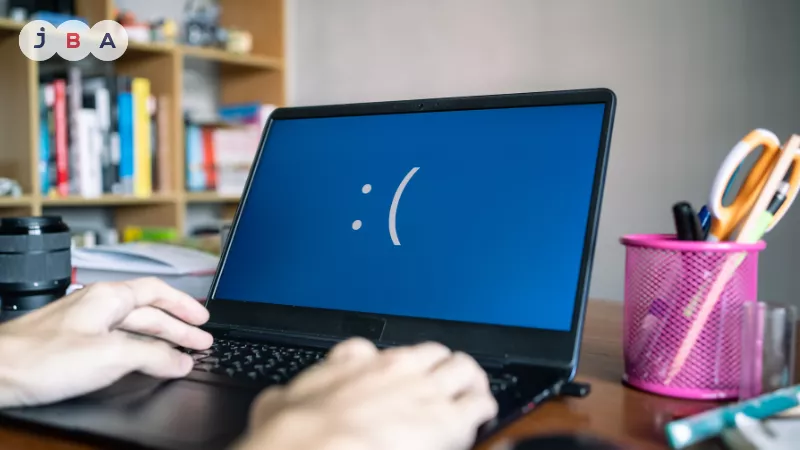
Laptop yang lemot atau lambat adalah masalah umum yang sering dihadapi banyak orang. Rasanya pasti menjengkelkan ketika pekerjaan atau hiburan harus tertunda hanya karena perangkat tidak bisa bekerja dengan maksimal.
Mulai dari membuka program yang butuh waktu lama, berpindah dari satu aplikasi ke aplikasi lain yang terasa berat, hingga laptop yang sering hang atau bahkan crash. Tentu saja, kondisi ini tidak bisa dibiarkan begitu saja.
Untungnya, sebagian besar masalah laptop yang lemot bisa diatasi dengan beberapa langkah sederhana, tanpa perlu langsung membeli laptop baru.
Dalam artikel ini, kita akan membahas secara mendalam berbagai penyebab umum laptop menjadi lemot dan solusi praktis yang bisa Anda coba untuk mengembalikan performa laptop Anda seperti baru.
Baca juga: 5 Cara Mengatasi Laptop Tidak Bisa Nyala dengan Mudah
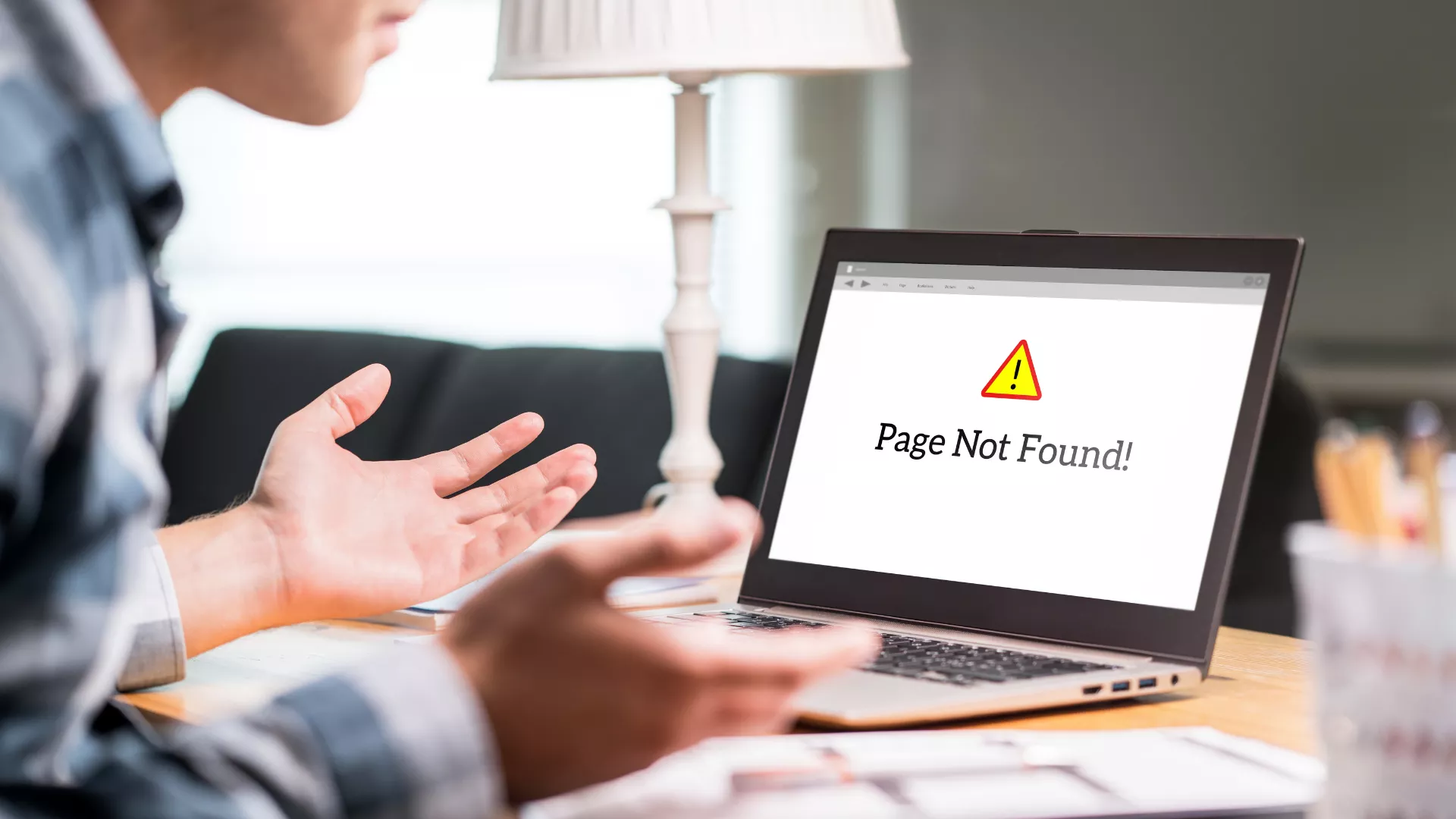
Sebelum kita melangkah ke solusi, penting untuk memahami akar permasalahannya terlebih dahulu. Laptop yang lemot bisa disebabkan oleh berbagai faktor, baik dari sisi software maupun hardware.
Mengenali penyebabnya akan membantu Anda menentukan langkah perbaikan yang paling tepat. Berikut adalah beberapa penyebab paling umum yang membuat laptop Anda berjalan lambat.
Saat laptop dinyalakan, ada banyak program yang secara otomatis berjalan di latar belakang. Semakin banyak program yang diatur untuk berjalan saat startup, semakin berat beban kerja yang harus ditanggung sistem, dan akibatnya proses booting pun menjadi sangat lambat.
Sebuah hard disk yang hampir penuh akan membuat sistem sulit menemukan ruang kosong untuk menyimpan data sementara (cache) atau menjalankan program. Selain itu, fragmentasi hard disk, di mana file-file tersimpan secara terpisah-pisah, juga membuat proses pembacaan data menjadi lebih lama.
Sering kali kita tidak menyadari bahwa ada banyak program yang masih berjalan di latar belakang, bahkan setelah kita menutupnya. Program-program ini memakan sumber daya RAM dan CPU, sehingga mengurangi performa laptop secara keseluruhan.
Driver adalah perangkat lunak yang memungkinkan sistem operasi berkomunikasi dengan komponen hardware laptop. Jika driver sudah lama tidak diperbarui, performa perangkat keras bisa menurun dan bahkan menyebabkan ketidakstabilan sistem.
Virus, malware, dan perangkat lunak berbahaya lainnya bisa menjadi penyebab utama laptop Anda melambat. Program jahat ini seringkali berjalan di latar belakang, mencuri sumber daya sistem, dan bahkan bisa merusak file penting Anda.
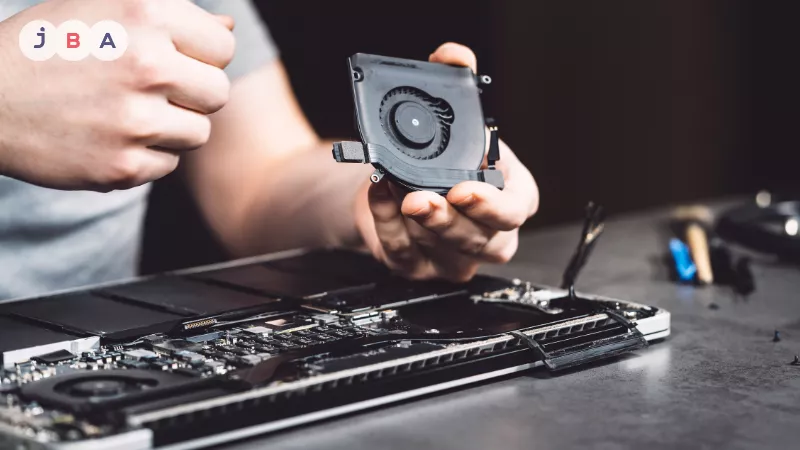
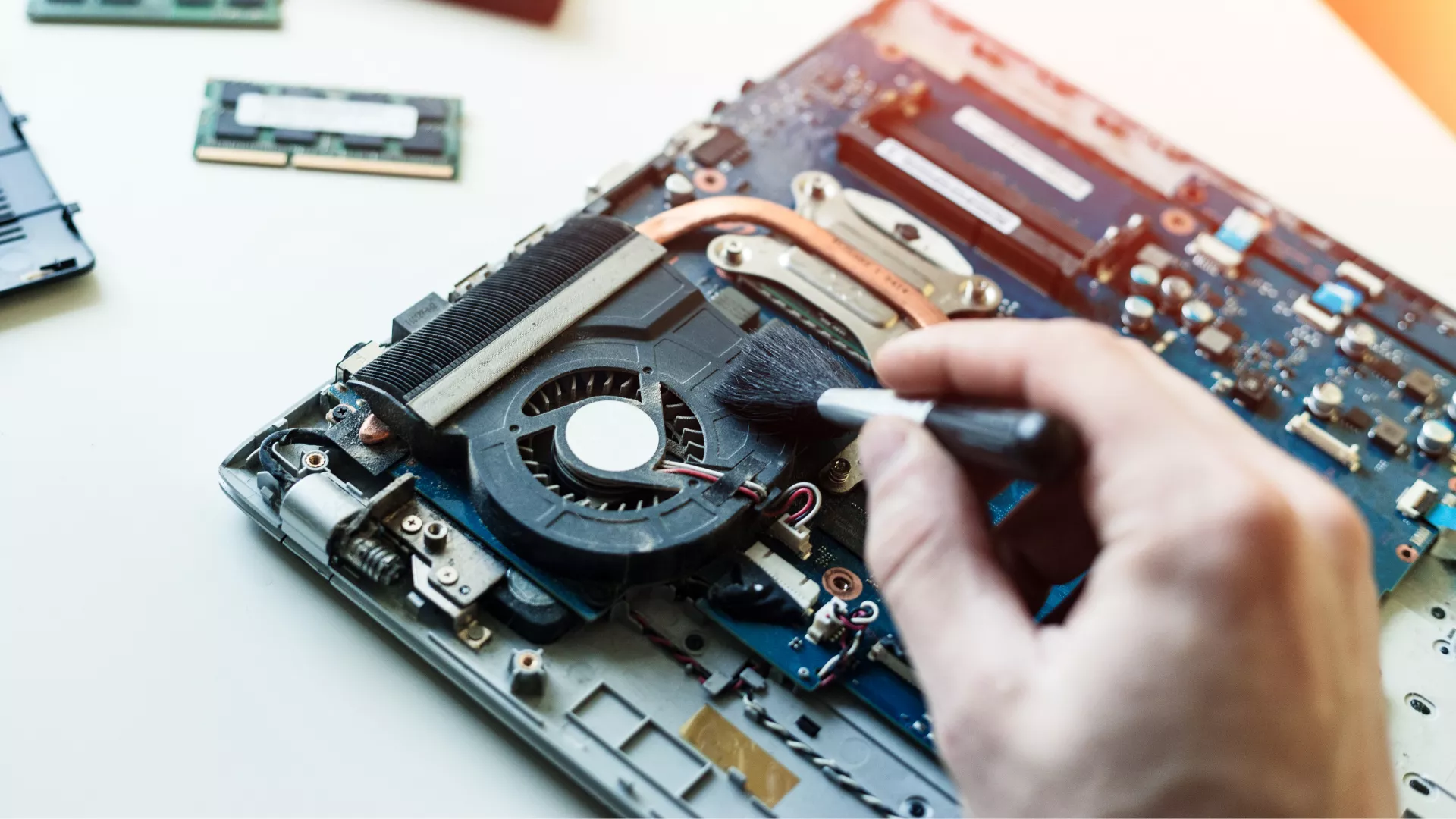
Suhu laptop yang terlalu panas (overheating) akan membuat komponen seperti CPU dan GPU melambat untuk menghindari kerusakan. Hal ini sering terjadi karena debu menumpuk di dalam kipas atau ventilasi, menghambat aliran udara, sehingga membuat proses pendinginan menjadi tidak efektif.
Setelah mengetahui berbagai penyebabnya, sekarang saatnya kita masuk ke solusi. Ada banyak cara praktis yang bisa Anda lakukan untuk mengembalikan performa laptop Anda. Mulai dari langkah-langkah sederhana hingga pembaruan hardware, berikut adalah panduan lengkapnya.
Langkah pertama yang paling mudah adalah membersihkan file-file yang tidak terpakai. Gunakan fitur Disk Cleanup di Windows atau Storage Management di macOS untuk menghapus file sampah, cache aplikasi, dan file sementara. Anda juga bisa menggunakan aplikasi pihak ketiga untuk membersihkan lebih dalam.
Identifikasi dan hapus aplikasi atau program yang jarang atau tidak pernah Anda gunakan. Setiap program yang terinstal memakan ruang penyimpanan dan berpotensi berjalan di latar belakang. Dengan menghapus program-program ini, Anda bisa mengosongkan ruang disk dan mengurangi beban sistem.
Buka Task Manager (Ctrl+Shift+Esc) di Windows atau System Preferences > Users & Groups > Login Items di macOS. Pada tab Startup di Task Manager, nonaktifkan program-program yang tidak penting untuk berjalan otomatis saat laptop dinyalakan.
Pastikan semua driver perangkat keras Anda, terutama driver grafis, sudah diperbarui. Anda bisa melakukannya melalui Device Manager di Windows atau dengan mengunjungi situs web produsen laptop Anda. Selain itu, selalu pastikan sistem operasi Anda (Windows, macOS, atau Linux) sudah diperbarui ke versi terbaru.
Gunakan antivirus tepercaya untuk memindai seluruh sistem Anda secara berkala. Pastikan program antivirus Anda selalu diperbarui agar bisa mendeteksi ancaman terbaru. Jika ditemukan virus atau malware, segera hapus atau karantina.
Jika Anda masih menggunakan Hard Disk Drive (HDD), lakukan defragmentasi secara rutin. Proses ini akan menata ulang data yang tersebar di disk sehingga laptop bisa membacanya dengan lebih cepat. Untuk Windows, Anda bisa menggunakan fitur Defragment and Optimize Drives.
Debu yang menumpuk pada ventilasi dan kipas pendingin bisa menghambat aliran udara, menyebabkan overheating. Panas berlebih akan membuat komponen seperti CPU melambat secara otomatis. Bersihkan ventilasi laptop Anda secara berkala dengan alat pembersih debu atau bawa ke teknisi.
Untuk laptop yang sering digunakan dalam waktu lama atau menjalankan aplikasi berat, cooling pad bisa menjadi solusi efektif. Alat ini membantu menjaga suhu laptop tetap stabil, sehingga performa komponen internal tidak menurun akibat panas berlebih.
Browser web seringkali menjadi penyebab utama laptop lemot karena terlalu banyak tab dan ekstensi yang dibuka. Tutup tab yang tidak digunakan dan nonaktifkan atau hapus ekstensi yang tidak penting. Pertimbangkan juga untuk menggunakan browser yang lebih ringan.
Jika setelah melakukan semua langkah di atas laptop Anda masih terasa lambat, mungkin sudah saatnya mempertimbangkan peningkatan hardware. Menambah RAM (Random Access Memory) akan sangat membantu kinerja multitasking.
Jika laptop Anda masih menggunakan HDD (Hard Disk Drive), menggantinya dengan SSD (Solid State Drive) akan memberikan peningkatan performa yang sangat signifikan, terutama dalam hal kecepatan booting dan membuka aplikasi.

Baca juga: 5 Penyebab Laptop Cepat Panas dan Cara Mengatasinya
Mengatasi laptop yang lemot bukanlah hal yang mustahil. Dengan memahami penyebabnya dan menerapkan solusi yang tepat, Anda bisa mengembalikan performa laptop Anda agar bisa bekerja dengan maksimal lagi.
Mulai dari membersihkan file sampah, menghapus program yang tidak perlu, hingga melakukan pemindaian virus, semua langkah ini bisa dilakukan secara mandiri. Namun, jika masalahnya lebih serius dan berkaitan dengan hardware, pertimbangkan untuk meningkatkan komponen seperti RAM atau beralih ke SSD.
Bagi Anda yang sedang mencari laptop bekas dengan harga terjangkau, atau ingin mencari laptop dengan spesifikasi yang lebih tinggi, Anda bisa mempertimbangkan untuk mengikuti lelang elektronik di JBA Indonesia.
Lelang elektronik di JBA Indonesia menawarkan pilihan yang beragam, proses transparan, dan harga kompetitif. Jika Anda tertarik, Anda dapat mengunjungi website https://lelang.jba.co.id/ atau menghubungi nomor WhatsApp 0817-0993-018.

 ?
?